
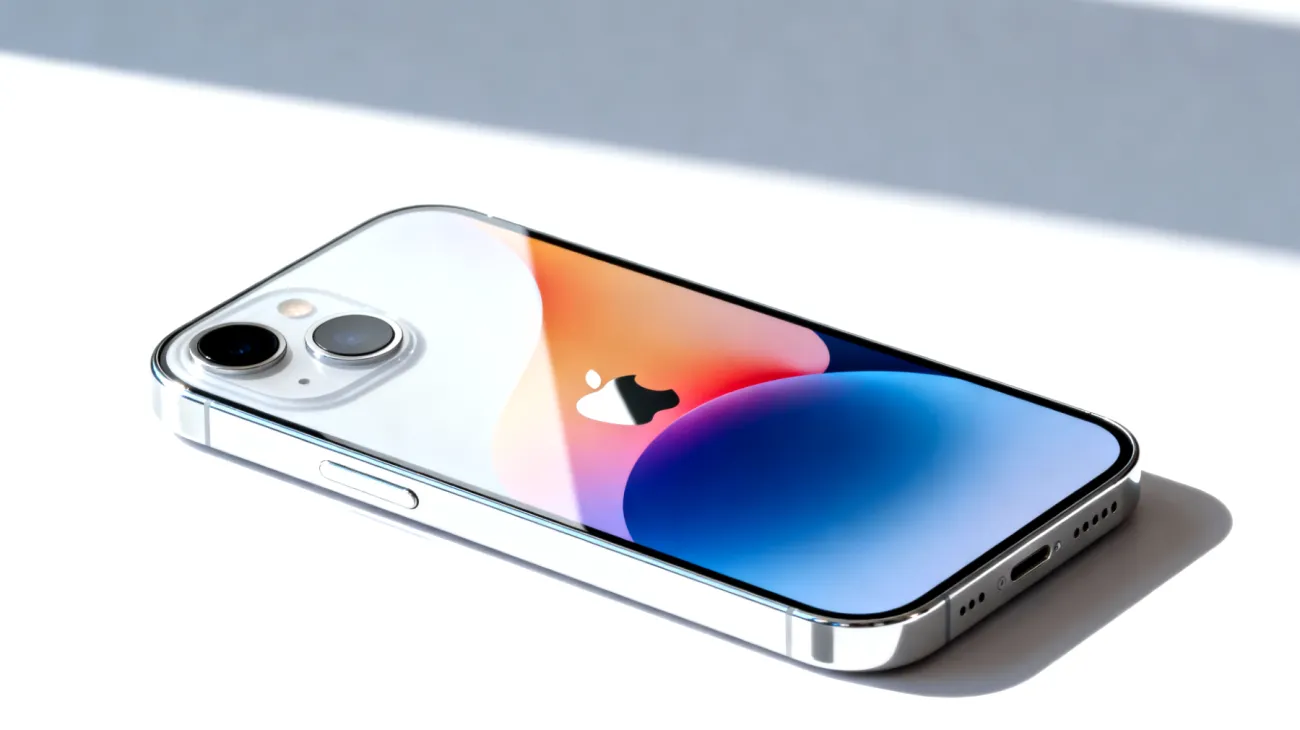
Die meisten iPhone-Nutzer aktivieren iCloud-Backups einmal bei der Einrichtung und vergessen sie anschließend völlig. Doch genau hier lauert eine Falle, die erst beim nächsten Gerätewechsel oder nach einem Defekt richtig schmerzhaft wird. Viele Anwender deaktivieren unbedacht bestimmte Apps vom automatischen Backup oder schalten die Funktion komplett ab – oft aus Unwissen über die weitreichenden Konsequenzen.
Der unterschätzte Datenverlust: Was wirklich auf dem Spiel steht
Wenn Sie Apps gezielt vom iCloud-Backup ausschließen, verschwinden nicht nur die offensichtlichen Daten. Spielstände, personalisierte Einstellungen und Chatverläufe können unwiderruflich verloren gehen. Wichtig zu wissen: Das iCloud-Backup sichert nur Daten, die lokal auf dem Gerät gespeichert sind – bereits in iCloud synchronisierte Inhalte werden nicht doppelt gesichert.
Besonders tückisch sind Apps ohne eigene Cloud-Synchronisation. Banking-Apps oder Authentifizierungs-Programme speichern oft kritische Daten ausschließlich lokal. Hier führt ein fehlendes Backup direkt zu stundenlangem Ärger bei der Neueinrichtung. Noch dramatischer wird es bei Apps ohne Account-System, die Jahre an gesammelten Daten speichern.
Speicherplatz-Optimierung ohne Risiko: Die smarte Herangehensweise
Der Hauptgrund für das Deaktivieren von App-Backups ist meist der begrenzte iCloud-Speicher von nur 5 Gigabyte im kostenlosen Tarif. Statt blindlings Apps auszuschließen, sollten Sie jedoch strategisch vorgehen. Prüfen Sie zunächst unter „Einstellungen > [Ihr Name] > iCloud > iCloud-Backup“, welche Apps tatsächlich große Datenmengen benötigen.
Oft sind es überraschende Kandidaten: Podcast-Apps mit heruntergeladenen Episoden, Navigationssoftware mit Offline-Karten oder Foto-Apps mit temporären Caches. Diese Daten lassen sich meist problemlos erneut herunterladen, während personalisierte Einstellungen und Nutzerdaten unersetzbar sind.
Apps kategorisieren: Diese Unterscheidung rettet Ihre Daten
- Ersetzbare Inhalte: Musik-Streaming, Offline-Karten, Podcast-Downloads
- Kritische Daten: Notiz-Apps, Banking-Software, Gesundheits-Tracker
- Grauzone: Social-Media-Apps (oft eigene Cloud-Sync, aber lokale Drafts)
Automatische Backup-Bedingungen verstehen und nutzen
Ihr iPhone erstellt nur unter bestimmten Voraussetzungen automatische Backups: Das Gerät muss gesperrt, an eine Stromquelle angeschlossen und mit WLAN verbunden sein. Bei neueren iPhones mit 5G-Unterstützung können Sie zusätzlich die Option „Backup über Mobilfunk“ aktivieren – praktisch für unterwegs, aber Vorsicht vor hohem Datenverbrauch.
Diese Bedingungen sind bewusst restriktiv gewählt, um Akkuleistung und Datenvolumen zu schonen. Planen Sie daher regelmäßige „Backup-Fenster“ ein, etwa über Nacht, wenn alle Voraussetzungen erfüllt sind.

Manuelle Backup-Alternativen für kritische Apps
Für besonders wichtige Apps ohne Cloud-Integration empfiehlt sich ein manuelles iTunes-Backup über den Computer. Diese lokalen Backups sind komplett und unbegrenzt, erfordern aber regelmäßige Wiederholung. Der Trick: Erstellen Sie vor größeren iOS-Updates oder Reisen ein solches Komplett-Backup als Sicherheitsnetz.
Die 5-Minuten-Routine für maximale Backup-Sicherheit
Entwickeln Sie eine monatliche Kontrollroutine für Ihre Backup-Einstellungen. Überprüfen Sie regelmäßig den verfügbaren iCloud-Speicherplatz und identifizieren Sie Apps mit überraschend hohem Speicherverbrauch. Oft sammeln sich hier temporäre Daten an, die das Backup unnötig aufblähen.
Kontrollieren Sie gleichzeitig, welche Apps eigene Cloud-Synchronisation nutzen. Diese benötigen meist kein zusätzliches iCloud-Backup für ihre Kerndaten, da sie bereits anderweitig gesichert sind.
Notfall-Strategien: Wenn das Backup schon zu spät kommt
Falls Sie bereits Apps vom Backup ausgeschlossen haben und nun vor einem Gerätewechsel stehen, gibt es noch Rettungsmöglichkeiten. Viele Apps bieten Export-Funktionen in ihren Einstellungen, die Sie direkt per E-Mail oder in andere Apps weiterleiten können.
Bei Gaming-Apps lohnt sich die Verknüpfung mit Game Center oder den sozialen Netzwerken des Herstellers. Diese Account-basierten Sicherungen funktionieren geräteübergreifend und sind oft zuverlässiger als das iOS-Backup.
Der Profi-Trick: Gestufte Backup-Strategie
Technik-Enthusiasten schwören auf eine dreistufige Backup-Architektur: iCloud für die tägliche Grundsicherung, iTunes-Backups vor wichtigen Änderungen und app-spezifische Cloud-Services für kritische Daten. Diese Redundanz erscheint übertrieben, bewährt sich aber bei Totalausfällen oder Geräte-Diebstählen.
Was das iCloud-Backup tatsächlich sichert
Das iCloud-Backup umfasst mehr als viele denken: iMessage-Nachrichten, SMS und MMS (falls lokal gespeichert), Geräteeinstellungen, Home-Bildschirm-Layout und App-Anordnung sowie die Daten aller ausgewählten Apps. Entscheidend ist jedoch: Nur lokal gespeicherte Inhalte werden gesichert.
Bereits in iCloud synchronisierte Fotos, Kontakte oder Kalender werden bewusst nicht erneut im Backup abgelegt, um Duplikate zu vermeiden und Speicherplatz zu sparen. Diese Trennung sorgt für Effizienz, kann aber bei der Wiederherstellung für Verwirrung sorgen.
Die goldene Regel beim iPhone-Backup lautet: Lieber einmal zu viel gesichert als einmal zu wenig. Der vermeintlich gesparte Speicherplatz wiegt den Ärger über verlorene Daten niemals auf. Investieren Sie stattdessen in erweiterten iCloud-Speicher oder nutzen Sie die beschriebenen Alternativen – Ihre zukünftigen Gerätewechsel werden deutlich entspannter verlaufen.
Inhaltsverzeichnis